
在数字化时代,无线路由器已经成为家庭和办公室不可或缺的一部分,它为我们的网络生活提供了便利,让我们的上网体验更加流畅,对于初次使用无线路由器的新手来说,连接无线路由器可能会感到有些复杂和困难,本文将为你提供一份详细的步骤指南,帮助你轻松完成无线路由器的连接过程。
- 网线:如果你家里的路由器没有内置WAN口,需要一根网线用于连接到调制解调器或光猫。
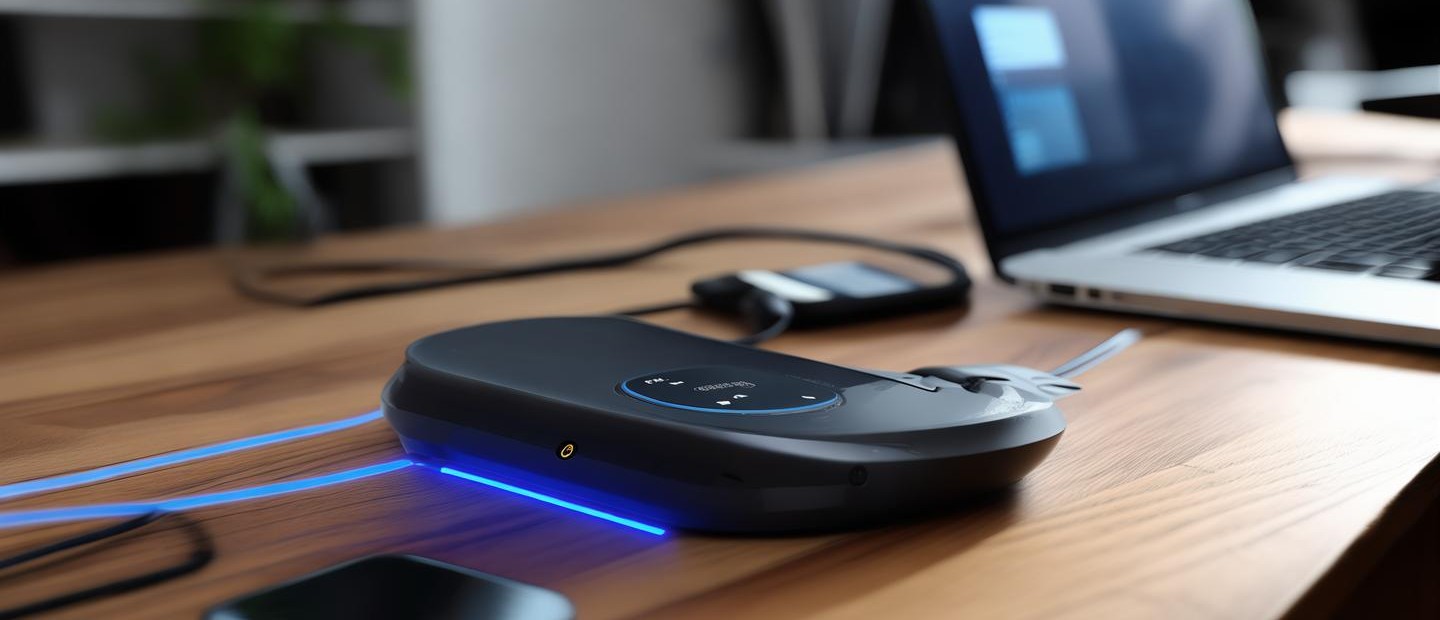
在开始之前,确保你已经阅读了路由器包装盒上的说明书,并且了解了路由器的基本功能和配置选项,这将帮助你更好地理解接下来的操作步骤。
1、插入电源:按照说明书的要求,正确地将电源适配器连接到路由器的电源接口上,并将其插到稳定的电源插座中。
2、连接网线(如果需要):如果你的路由器没有内置WAN口,需要一根网线连接到调制解调器或光猫的LAN口,确保网线的一端插入路由器的WAN口,另一端插入设备(如调制解调器)的LAN口。
2、在地址栏输入路由器默认的IP地址,这通常可以在路由器的说明书或者路由器背面找到,常见的默认IP地址有“192.168.1.1”、“192.168.0.1”等。
3、按回车键后,你将会看到登录页面,在此处,你需要输入路由器管理员账户名和密码,这些信息通常也可以在路由器的说明书或标签上找到,请根据实际情况进行填写。
4、登录成功后,你会看到路由器管理界面,这里包含了丰富的配置选项,包括但不限于Wi-Fi设置、安全设置、系统更新等。
在路由器管理界面中,找到Wi-Fi设置部分,根据需要为你的无线网络选择一个独特的名称(SSID),并设置一个强大的密码来保护你的网络,确保使用复杂的密码,以提高安全性。
完成所有必要的设置后,记得点击页面下方的“保存”或“应用”按钮,然后退出管理界面,关闭浏览器并重新启动路由器。
重启路由器后,打开你的设备(如计算机、平板电脑或智能手机)并尝试连接到你刚刚设置好的无线网络,按照提示完成连接过程即可。
通过以上步骤,你应该能够成功地连接无线路由器,如果过程中遇到任何问题,请查阅路由器的说明书或者联系相关技术支持,希望这篇指南对你有所帮助!
标签:无线路由器连接不上怎么回事无线路由器连接wifi无线路由器连接电视机可以不用机顶盒